
16
2010
[Kiến thức cơ bản] Lập lịch tự động tắt/khởi động lại máy tính.
 Viết bởi
Trong bài viết sau chúng tôi sẽ hướng dẫn bạn lập lịch tự động tắt/khởi động lại máy tính trên các máy tính chạy hệ điều hành Windows 98/2000/XP/2003.
Mở Control Panel bằng cách bấm Start > Control Panel
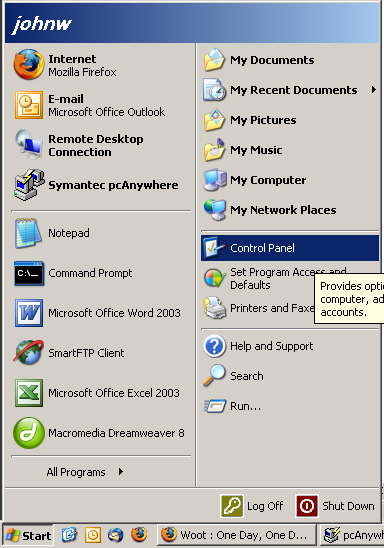
Trong Control Panel bấm đúp chuột lên biểu tượng Schedules Tasks (Có thể được gọi là Task Scheduler trong các phiên bản khách của hệ điều hành).

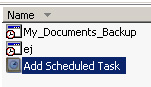
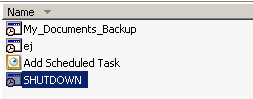
Cửa sổ Scheduled Tasks sẽ được mở. Chọn Add Scheduled Task
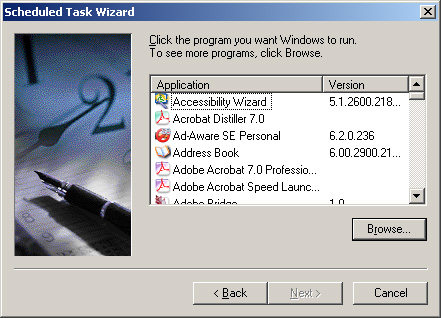
Cửa sổ Scheduled task wizard xuất hiện. Bấm Next trong màn hình đầu tiên.
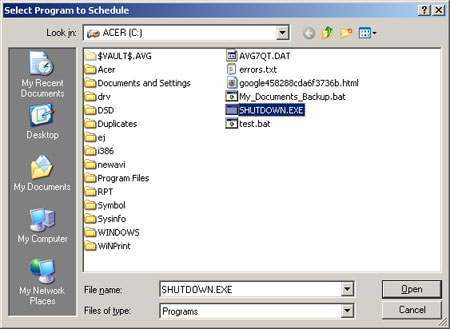
Bấm browse và tìm đến tập tin shutdown.exe ở địa chỉ C:\Windows\system32\shutdown.exe. Chọn shutdown.exe và bấm Open.
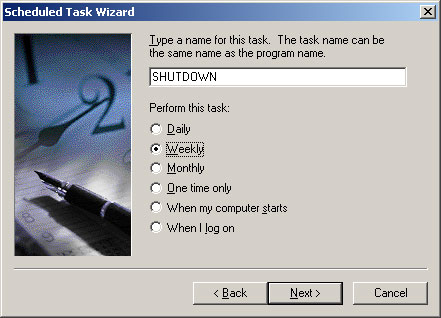
Giờ bạn chọn thực thi tác vụ theo lịch như thế nào. Ví dụ tôi muốn tắt máy hàng tuần vào sáng chủ nhật, do đó tôi chọn Weekly. Hãy chọn lịch của bạn và bấm nút Next.
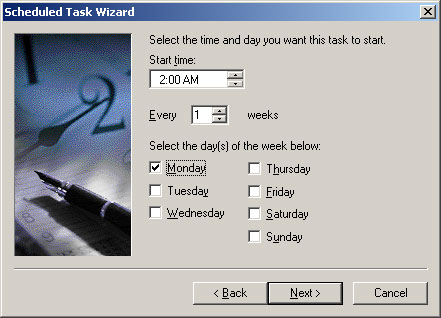
Giờ bạn chọn thời gian và ngày trong tuần và bấm Next. Tôi chọn 2 giờ sáng chủ nhật.
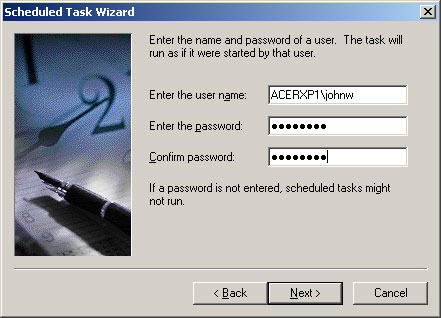
Ở màn hình tiếp theo bạn phải điền mật khẩu quản trị của Windows. Bạn phải có mật khẩu đăng nhập để có thể thực thi các tác vụ theo lịch. Điền mật khẩu của bạn và bấm Next next.
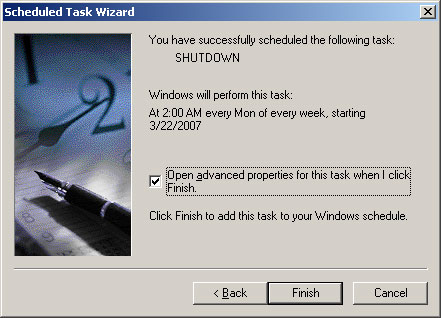
Ở màn hình cuối cùng, chọn “Open advanced properties for this task when I click Finish” và bấm Finish
Giờ bạn sẽ thấy màn hình tùy chọn nâng cao như sau:
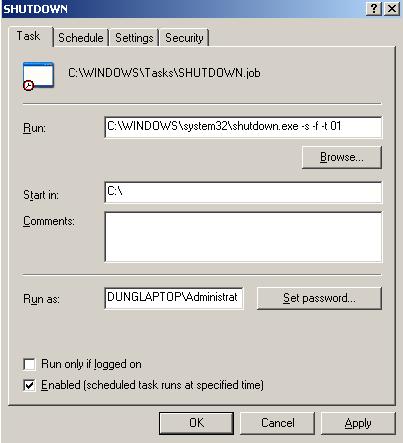
schedule task
Bạn hãy chú ý đến các tham số của lệnh. Trong ví dụ của này tôi thêm các tham số –s –f –t 01 nghĩa là:
-s: Tắt máy
-f: Không hiển thị màn hình hỏi trước khi khởi động lại/tắt máy
-t 01: thời gian 01 giây
Ghi chú: Nếu bạn muốn khởi động lại máy thì thay tham số -s bằng -r.
Sau khi đặt tham số xong bạn bấm Apply. Sẽ có 1 cửa sổ hỏi bạn điền Username và Mật khẩu, bạn điền mật khẩu rồi bấm OK. Như vậy bạn đã thiết lập lịch tự động tắt máy thành công. Bạn có thể kiểm tra lại các thiết lập trong lịch của bạn nếu các tác vụ không tự thực hiện.


Các bài hay khác
 Máy ảo là gì ?
 Android 5.0 sẽ có tính năng gì mới?
 Cài đặt lại mật khẩu Windows
 Khôi phục Product Key của Windows

Về tác giả: Dũng Phạm Trung
Cách cài đặt là trang cung cấp hướng dẫn cấu hình, cài đặt và sử dụng phần mềm. Nội dung trên website được chúng tôi sưu tầm hoặc tạo ra nhằm giúp mọi người nắm bắt được những kiến thức CNTT một cách đơn giản nhất.
1 lời bình + Thêm lời bình
Với lời bình
Bài nhiều người đọc
[Cách cài đặt] Cài đặt Apache, PHP, MySQL và phpMyAdmin trên Windows
 56 56 |
|
[Thủ thuật] Chèn nút Google +1 vào Blog WordPress, Blogger
11 |
|
Lựa chọn mã nguồn cho website của bạn
10 |
|
Các hệ thống web mã nguồn mở (Open Source System) phổ biến trên thế giới
9 |
|
[Cách cài đặt] Tạo blog với WordPress (phần 3)
9 |
|
[Mã nguồn mở] MyBB là gì?
8 |
|
[Cách cài đặt] Tạo blog với WordPress (phần 1)
8 |
|
[Cách cài đặt] Tạo blog với WordPress (phần 2)
7 |
|
[Cách cài đặt] Tạo blog với WordPress (phần 2)
7 |
|
Cách cài đặt FTP Server trong Centos
6 |
Bình luận mới nhất
- Loading...
E-books mới
Những website hay
- Kiến thức y học
- Phụ đề Tiếng Việt
- Tin tức khuyến mãi
- Trang tải phần mềm, phim, nhạc, e-book, wallpaper
Cảm ơn bạn nhiều, bài viết hữu ích quá.